


پاک کردن حافظه پنهان گوشی سامسونگ؛ آموزش Clear Cache بدون حذف اطلاعات
آنچه در این مقاله میخوانید
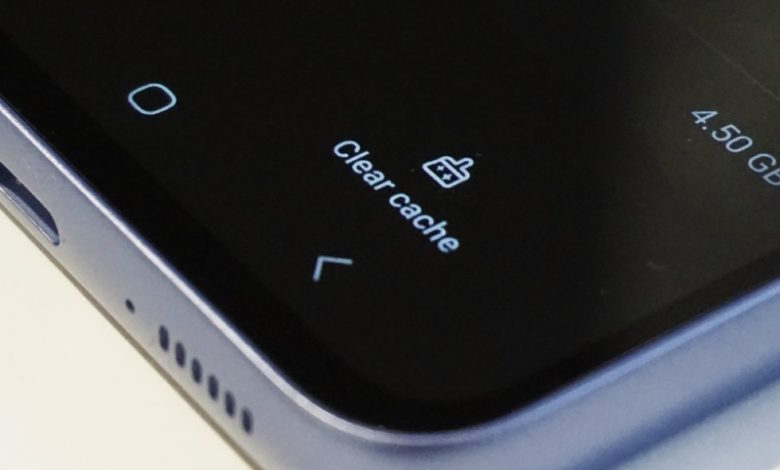
حافظه پنهان یا Cache شامل فایلهای موقتی است که برنامهها برای اجرای سریعتر روی گوشی ذخیره میکنند. اگر یک برنامه در گوشی سامسونگ کند شده، هنگ میکند، محتوای قدیمی نشان میدهد یا درست اجرا نمیشود، پاک کردن Cache میتواند یکی از اولین راههای عیبیابی باشد. نکته مهم این است که پاک کردن حافظه پنهان با حذف اطلاعات برنامه فرق دارد و در حالت عادی عکسها، حساب کاربری و اطلاعات شخصی شما را پاک نمیکند.
قیمت گوشی سامسونگ در گوشی شاپ با امکان خرید نقد و اقساط
حافظه پنهان یا Cache گوشی سامسونگ چیست؟
برنامههای اندرویدی برای اینکه هر بار مجبور نباشند تمام اطلاعات را دوباره دانلود یا پردازش کنند، بخشی از فایلهای موقت را در Cache ذخیره میکنند. برای مثال تصاویر، فایلهای موقت یا اطلاعات موردنیاز برای بارگذاری سریعتر یک برنامه میتوانند در حافظه پنهان قرار بگیرند.
وجود Cache در حالت عادی مفید است و نیازی نیست مرتب آن را حذف کنید. اما اگر فایلهای موقت خراب شوند یا حجم زیادی پیدا کنند، ممکن است یک برنامه کند شود، کرش کند یا اطلاعات قدیمی نمایش دهد. در چنین شرایطی پاک کردن Cache میتواند مفید باشد.
آموزش پاک کردن حافظه پنهان یک برنامه در سامسونگ
اگر فقط یک برنامه مانند اینستاگرام، تلگرام، Chrome یا برنامه دیگری مشکل دارد، Cache همان برنامه را پاک کنید:
- وارد Settings شوید.
- گزینه Apps را انتخاب کنید.
- برنامه موردنظر را پیدا کرده و روی آن بزنید.
- وارد بخش Storage شوید.
- گزینه Clear cache را انتخاب کنید.
پس از انجام این کار، فایلهای موقت برنامه حذف میشوند. اجرای بعدی برنامه ممکن است کمی بیشتر طول بکشد، زیرا بخشی از فایلهای موردنیاز دوباره ساخته یا دانلود میشوند.
| کد تخفیف 500 هزارتومانی مخصوص خرید اول: GSB500 |
تفاوت Clear cache و Clear data چیست؟
یکی از مهمترین نکات هنگام پاک کردن حافظه گوشی سامسونگ، تفاوت میان Clear cache و Clear data است. این دو گزینه عملکرد یکسانی ندارند.
| گزینه | چه چیزی حذف میشود؟ | اطلاعات شخصی حذف میشود؟ |
|---|---|---|
| Clear cache | فایلهای موقت برنامه | خیر |
| Clear data | دادهها و تنظیمات ذخیرهشده برنامه | بله، ممکن است از حساب خارج شوید |
| Clear browser cache | فایلهای موقت سایتها | معمولاً خیر |
| Cookies & site data | کوکیها و اطلاعات ذخیرهشده سایتها | ممکن است از سایتها خارج شوید |
| Device Care > Memory | برنامههای فعال در RAM را مدیریت میکند | خیر |
Clear data گزینه قویتری است و برنامه را تقریباً به حالت اولیه برمیگرداند. بنابراین اگر تنها قصد رفع یک مشکل ساده را دارید، ابتدا Clear cache را امتحان کنید و بیدلیل سراغ Clear data نروید.
پاک کردن کش Samsung Internet
اگر مشکل شما مربوط به باز شدن سایتها در مرورگر Samsung Internet است، میتوانید Cache مرورگر را از داخل خود برنامه پاک کنید.
مسیر معمول به این صورت است:
Samsung Internet > Menu > Settings > Personal browsing data > Delete browsing data
در این قسمت میتوانید گزینه Cached images and files را انتخاب کنید. اگر فقط قصد پاک کردن Cache را دارید، لازم نیست Cookies یا Passwords را نیز حذف کنید.
اگر گزینه Cookies and site data را هم انتخاب کنید، ممکن است از بعضی سایتهایی که قبلاً وارد آنها شدهاید خارج شوید.
بهترین گوشی های ارزان قیمت سامسونگ
پاک کردن کش Chrome در گوشی سامسونگ
اگر از Google Chrome استفاده میکنید، پاک کردن کش مرورگر از داخل خود Chrome انجام میشود.
Chrome را باز کنید، وارد منوی سهنقطه شوید و گزینه Clear browsing data را انتخاب کنید. سپس بازه زمانی موردنظر و Cached images and files را مشخص کرده و دادهها را پاک کنید.
اگر نمیخواهید از حسابهای سایتها خارج شوید، هنگام انتخاب موارد قابل حذف به Cookies و اطلاعات سایتها توجه کنید.
آیا میتوان کش همه برنامههای سامسونگ را یکجا پاک کرد؟
در تنظیمات عادی گوشیهای جدید Galaxy گزینهای برای پاک کردن Cache تمام برنامهها بهصورت یکجا وجود ندارد. اگر یک برنامه خاص مشکل دارد، بهترین روش این است که Cache همان برنامه را از مسیر Settings > Apps پاک کنید.
برای مدیریت کلی فضای گوشی میتوانید از Device Care استفاده کنید، اما Device Care را نباید با Clear cache تمام برنامهها یکی دانست.
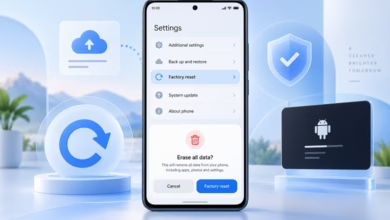
انجام Factory Reset فقط برای پاک کردن Cache توصیه نمیشود، زیرا ریست کارخانهای تمام اطلاعات و تنظیمات شخصی دستگاه را حذف میکند و برای چنین هدفی روش بسیار افراطی محسوب میشود.
Device Care در گوشی سامسونگ چه کاری انجام میدهد؟
اگر مشکل شما فقط مربوط به یک برنامه نیست و احساس میکنید کل گوشی کند شده یا فضای ذخیرهسازی کمی دارید، بخش Device Care میتواند کمککننده باشد.
از مسیر زیر وارد آن شوید:
Settings > Device care
در بخش Storage میتوانید فایلهایی را که فضای گوشی را اشغال کردهاند بررسی کنید. بخش Memory نیز برای مدیریت RAM و بستن برخی برنامههای پسزمینه کاربرد دارد.
بنابراین اگر یک اپ خاص مشکل دارد از Clear cache استفاده کنید، اما برای بررسی وضعیت کلی حافظه، RAM و فضای ذخیرهسازی سراغ Device Care بروید.
آیا پاک کردن حافظه پنهان عکسها و اطلاعات را حذف میکند؟
خیر. پاک کردن Cache یک برنامه در حالت عادی عکسهای گالری، فایلهای شخصی، مخاطبان یا حساب Google و Samsung شما را حذف نمیکند. این روش فقط فایلهای موقتی را که برنامه برای اجرای سریعتر ذخیره کرده است پاک میکند.
این موضوع را با Clear data اشتباه نگیرید. Clear data میتواند تنظیمات و اطلاعات محلی یک برنامه را حذف کند و باعث شود دوباره نیاز به ورود یا تنظیم برنامه داشته باشید.
چه زمانی باید Cache گوشی سامسونگ را پاک کنیم؟
نیازی نیست حافظه پنهان برنامهها را هر هفته یا هر ماه طبق برنامه مشخصی پاک کنید. Cache برای بهبود عملکرد برنامهها ساخته شده و در بیشتر مواقع بهتر است دستنخورده باقی بماند.
پاک کردن Cache بیشتر در این شرایط مفید است:
- یک برنامه مرتب هنگ یا کرش میکند.
- برنامه محتوای قدیمی یا اشتباه نمایش میدهد.
- یک اپلیکیشن به شکل غیرعادی کند شده است.
- بعد از آپدیت برنامه مشکلی در اجرای آن ایجاد شده است.
- حجم Cache یک برنامه بیش از حد زیاد شده است.
- یک سایت در مرورگر بهدرستی نمایش داده نمیشود.
پاک کردن Cache ممکن است مقداری فضا آزاد کند و مشکلات همان برنامه را رفع کند، اما نباید آن را روشی برای افزایش چشمگیر سرعت کل گوشی در نظر گرفت.
اگر پاک کردن Cache مشکل برنامه را حل نکرد چه کنیم؟
اگر بعد از پاک کردن حافظه پنهان همچنان مشکل وجود دارد، بهتر است بهترتیب این مراحل را بررسی کنید:
- برنامه را ببندید و دوباره اجرا کنید.
- گوشی را Restart کنید.
- نسخه جدید برنامه را از Google Play یا Galaxy Store نصب کنید.
- مطمئن شوید فضای خالی کافی در حافظه گوشی وجود دارد.
- آپدیتهای One UI و سیستمعامل را بررسی کنید.
- در صورت ادامه مشکل و با اطلاع از پیامدهای آن، Clear data برنامه را بررسی کنید.
Factory Reset نباید اولین راهحل بعد از Clear cache باشد و فقط برای مشکلات جدیتر دستگاه و پس از تهیه نسخه پشتیبان باید بررسی شود.
خرید اقساطی گوشی در گوشی شاپ در برند های مختلف
جمعبندی
برای پاک کردن حافظه پنهان گوشی سامسونگ، اگر مشکل مربوط به یک برنامه مشخص است از مسیر Settings > Apps > انتخاب برنامه > Storage > Clear cache استفاده کنید. این کار فایلهای موقت را حذف میکند و اطلاعات شخصی شما باقی میمانند. برای مشکلات مرورگر، Cache را از تنظیمات Samsung Internet یا Chrome پاک کنید و اگر مشکل مربوط به وضعیت کلی حافظه یا RAM گوشی است، Device Care را بررسی کنید. مهمتر از همه، Clear cache را با Clear data اشتباه نگیرید؛ زیرا Clear data میتواند اطلاعات و تنظیمات برنامه را حذف کند.
سوالات متداول درباره پاک کردن حافظه پنهان سامسونگ
- آیا پاک کردن Cache باعث خروج از حساب اینستاگرام یا برنامههای دیگر میشود؟
معمولاً خیر. Clear cache فایلهای موقت را حذف میکند. این Clear data است که ممکن است باعث حذف اطلاعات ورود و تنظیمات برنامه شود. - آیا پاک کردن حافظه پنهان باعث حذف عکسها میشود؟
خیر. عکسها و فایلهای شخصی شما با Clear cache حذف نمیشوند. - پاک کردن Cache باعث افزایش سرعت گوشی سامسونگ میشود؟
اگر یک برنامه به دلیل فایلهای موقت خراب یا حجیم کند شده باشد، ممکن است عملکرد آن بهتر شود؛ اما پاک کردن Cache راهکار عمومی برای افزایش محسوس سرعت کل گوشی نیست. - هر چند وقت یک بار باید Cache را پاک کنیم؟
زمان مشخصی وجود ندارد. فقط زمانی که برنامهای مشکل دارد یا حجم فایلهای موقت آن غیرعادی شده است این کار را انجام دهید. - تفاوت Memory و Storage در Device Care چیست؟
Storage مربوط به فضای ذخیرهسازی فایلها و برنامههاست، اما Memory به RAM و برنامههایی که در حال اجرا هستند مربوط میشود. - آیا Wipe Cache Partition برای همه گوشیهای سامسونگ وجود دارد؟
خیر. این گزینه در همه مدلها و نسخههای جدید One UI در دسترس نیست؛ بنابراین برای رفع مشکل یک برنامه، روش استاندارد و سادهتر همان Settings > Apps > Storage > Clear cache است.


سلام شرمنده جواب سوالات سایت را نمیدانم ❤️❤️❤️