تبدیل عکس و صفحه وب به PDF در اندروید؛ بدون نصب برنامه
آنچه در این مقاله میخوانید
برای تبدیل عکس یا صفحه وب به PDF در گوشی اندرویدی معمولاً نیازی به نصب برنامه جداگانه ندارید. اندروید از قابلیت Print و Save as PDF پشتیبانی میکند و در بسیاری از برنامهها میتوانید تصویر، فایل یا صفحه اینترنتی را مستقیماً به PDF تبدیل کنید. اگر هم قصد دارید از یک مدرک کاغذی PDF بسازید، ابزارهای اسکن اندروید گزینه مناسبتری هستند.
قیمت گوشی در گوشی شاپ با امکان خرید نقد و اقساط
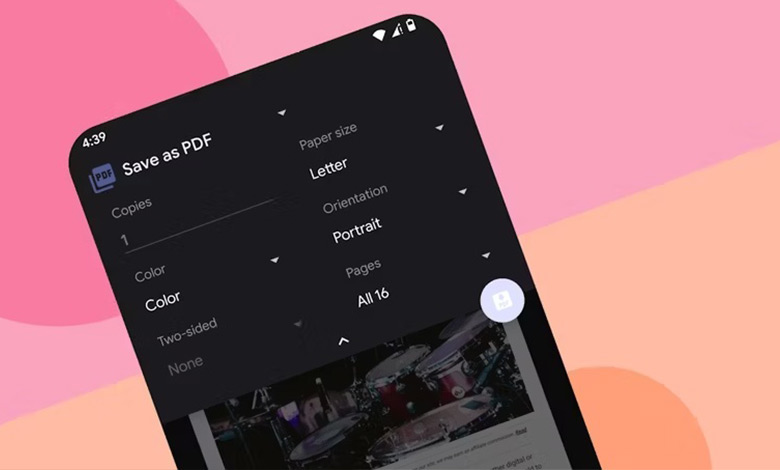
برای تبدیل عکس یا صفحه وب به PDF در اندروید، فایل یا صفحه موردنظر را باز کنید، گزینه Share یا منوی بیشتر را بزنید و Print را انتخاب کنید. سپس از بالای صفحه گزینه Save as PDF را بزنید و محل ذخیره فایل را مشخص کنید. در Google Chrome مسیر بهصورت More > Share > Print > Save as PDF است.
تبدیل عکس به PDF در اندروید بدون نصب برنامه
در بسیاری از گوشیهای اندرویدی میتوانید مستقیماً از طریق Gallery یا برنامهای که عکس را باز کرده است، فایل PDF بسازید.
- عکس موردنظر را در Gallery یا برنامه نمایش تصاویر باز کنید.
- روی Share یا منوی سهنقطه بزنید.
- اگر گزینه Print وجود دارد، آن را انتخاب کنید.
- در صفحه پیشنمایش چاپ، از قسمت انتخاب Printer گزینه Save as PDF را بزنید.
- در صورت نیاز اندازه صفحه و جهت نمایش تصویر را تنظیم کنید.
- روی آیکون ذخیره PDF بزنید و محل ذخیره فایل را انتخاب کنید.
محل گزینه Print در گوشیهای سامسونگ، شیائومی، پیکسل و سایر دستگاههای اندرویدی ممکن است متفاوت باشد. بنابراین اگر آن را در منوی Share نمیبینید، منوی More یا گزینههای بیشتر برنامه را نیز بررسی کنید.
اگر گزینه Print برای عکس نمایش داده نشد چه کنیم؟
همه برنامههای Gallery از Print اندروید به یک شکل پشتیبانی نمیکنند. اگر هنگام باز کردن عکس گزینه Print را پیدا نکردید، ابتدا بررسی کنید آیا برنامه دیگری روی گوشی امکان باز کردن تصویر و استفاده از Print را دارد یا خیر.
اگر هدفتان تبدیل تصویر یک مدرک به PDF است، بهتر است بهجای جستوجوی گزینه Print از قابلیت اسکن در Files by Google یا Google Drive استفاده کنید. این روش برای قبض، قرارداد، نامه و مدارک چندصفحهای مناسبتر است.
تبدیل صفحه وب به PDF در Google Chrome
اگر میخواهید یک مقاله، رسید اینترنتی، صفحه آموزشی یا هر صفحه وب دیگری را برای مطالعه آفلاین ذخیره کنید، Chrome بهصورت داخلی امکان ساخت PDF دارد.
برای تبدیل صفحه وب به PDF در اندروید:
- صفحه موردنظر را در Google Chrome باز کنید.
- روی منوی سهنقطه یا More بزنید.
- گزینه Share را انتخاب کنید.
- روی Print بزنید.
- از قسمت انتخاب Printer، گزینه Save as PDF را انتخاب کنید.
- تنظیمات موردنظر را انجام دهید و فایل PDF را ذخیره کنید.
توجه داشته باشید که PDF ذخیرهشده بر اساس نسخه قابل چاپ صفحه ساخته میشود. به همین دلیل ممکن است تبلیغات، منوها، ویدئوها یا بعضی عناصر تعاملی سایت دقیقاً مانند نسخه اصلی صفحه نمایش داده نشوند.
خرید اقساطی گوشی در گوشی شاپ در برند های مختلف
قبل از تبدیل به PDF چه تنظیماتی را بررسی کنیم؟
قبل از انتخاب Save as PDF، معمولاً میتوانید بعضی تنظیمات خروجی را تغییر دهید. گزینههای موجود به برنامه و نسخه اندروید بستگی دارند، اما ممکن است شامل موارد زیر باشند:
- Paper size: تعیین اندازه صفحه مانند A4
- Orientation: انتخاب حالت عمودی یا افقی
- Pages: انتخاب همه صفحات یا صفحات مشخص
- Color: انتخاب خروجی رنگی یا سیاهوسفید
بهتر است قبل از ذخیره، پیشنمایش PDF را بررسی کنید تا تصویر یا متن از صفحه بیرون نزده باشد.
چگونه چند عکس را در یک فایل PDF قرار دهیم؟
امکان تبدیل چند عکس به یک PDF به برنامه Gallery و رابط کاربری گوشی بستگی دارد. در بعضی دستگاهها میتوانید چند تصویر را انتخاب کرده و از گزینه Print یک فایل PDF چندصفحهای بسازید، اما این قابلیت در تمام گوشیهای اندرویدی یکسان نیست.
اگر قصد دارید چند صفحه مدرک را در یک PDF قرار دهید، استفاده از ابزار Scan در Files by Google یا Google Drive روش مطمئنتر و سادهتری است؛ زیرا میتوانید صفحههای جدید را یکییکی اضافه کرده و در پایان همه را داخل یک فایل PDF ذخیره کنید.
برای تبدیل مدرک به PDF از اسکنر اندروید استفاده کنید
اگر قصد شما تبدیل قبض، قرارداد، نامه یا مدرک کاغذی به PDF است، عکس گرفتن معمولی و سپس Print همیشه بهترین نتیجه را نمیدهد.
در Files by Google میتوانید گزینه Scan را انتخاب کنید، از مدرک عکس بگیرید، محدوده سند را Crop کنید، رنگ را تغییر دهید و حتی چند صفحه دیگر اضافه کنید. فایل نهایی بهصورت PDF ذخیره میشود.
Google Drive نیز قابلیت اسکن اسناد دارد. در برنامه Drive روی آیکون دوربین بزنید، صفحات مدرک را اسکن کنید و در پایان فرمت PDF را برای ذخیره انتخاب کنید.
برای اسناد چندصفحهای، این روش معمولاً نتیجه مرتبتری نسبت به تبدیل چند عکس معمولی به PDF ایجاد میکند.
فایل PDF ذخیره شده در اندروید کجاست؟
هنگام انتخاب Save as PDF اندروید معمولاً از شما میخواهد نام فایل و محل ذخیره را مشخص کنید.
اگر بعداً فایل را پیدا نکردید، برنامه Files یا My Files گوشی را باز کرده و این بخشها را بررسی کنید:
- Downloads
- Documents
- Recent
فایلهایی که با Scan در Files by Google ایجاد میشوند نیز معمولاً در پوشه مربوط به اسکنها داخل Downloads قابل دسترسی هستند.
جمعبندی
برای تبدیل عکس یا صفحه وب به PDF در اندروید در بیشتر مواقع نیازی به نصب اپلیکیشن جداگانه ندارید. برای تصاویر و صفحات وب میتوانید از قابلیت Print > Save as PDF استفاده کنید. برای اسناد کاغذی و فایلهای چندصفحهای نیز ابزار Scan در Files by Google یا Google Drive انتخاب مناسبتری است. قبل از ذخیره PDF بهتر است پیشنمایش، جهت صفحه و اندازه کاغذ را بررسی کنید تا خروجی نهایی دقیقاً مطابق نیازتان باشد.
سوالات متداول درباره تبدیل عکس و صفحه وب به PDF
- آیا برای تبدیل عکس به PDF در اندروید برنامه لازم است؟
معمولاً خیر. اگر برنامهای که تصویر را باز کرده از قابلیت Print اندروید پشتیبانی کند، میتوانید با گزینه Save as PDF فایل PDF بسازید. - چگونه یک صفحه اینترنتی را PDF کنیم؟
در Chrome صفحه را باز کنید و از مسیر More > Share > Print > Save as PDF استفاده کنید. - آیا تبدیل عکس به PDF حجم فایل را کم میکند؟
لزوماً خیر. PDF همیشه از فایل عکس کمحجمتر نیست و حجم خروجی به کیفیت تصویر و نحوه ساخت PDF بستگی دارد. - چطور چند صفحه مدرک را به یک PDF تبدیل کنیم؟
برای اسناد چندصفحهای میتوانید از قابلیت Scan در Files by Google یا Google Drive استفاده کنید و صفحات را قبل از ذخیره نهایی به سند اضافه کنید. - آیا PDF صفحه وب دقیقاً شبیه خود سایت است؟
نه همیشه. فایل PDF از نسخه قابل چاپ صفحه ساخته میشود؛ بنابراین بعضی منوها، تبلیغات و عناصر تعاملی ممکن است حذف شوند یا متفاوت نمایش داده شوند.
 افزودن به منابع موردعلاقه گوگل